
商品图换白底看起来只是“抠出来放到白色背景上”,但真正影响转化的是三件事:边缘是否干净、阴影是否可信、商品材质是否保留。AI 可以把前两步提速,Photoshop 负责最后 10% 的质感校正。
第一步:先判断原图适不适合直接换背景
如果原图边缘被遮挡、主体反光严重,直接生成白底通常会让轮廓变软。更稳的做法是先在图叮里做一次主体识别,确认商品轮廓和透明区域是否完整,再决定是否进入批量处理。

检查时重点看三处:透明瓶身边缘、金属高光、底部接触阴影。只要这三处没有被 AI 误删,后续白底图就比较容易稳定。
第二步:生成白底后保留轻微接触阴影
很多失败白底图的问题不是“背景不够白”,而是商品像漂浮在页面上。建议保留 8% 到 14% 的柔和接触阴影,阴影方向与原图光源保持一致,不要让 AI 重新发明一套光线。
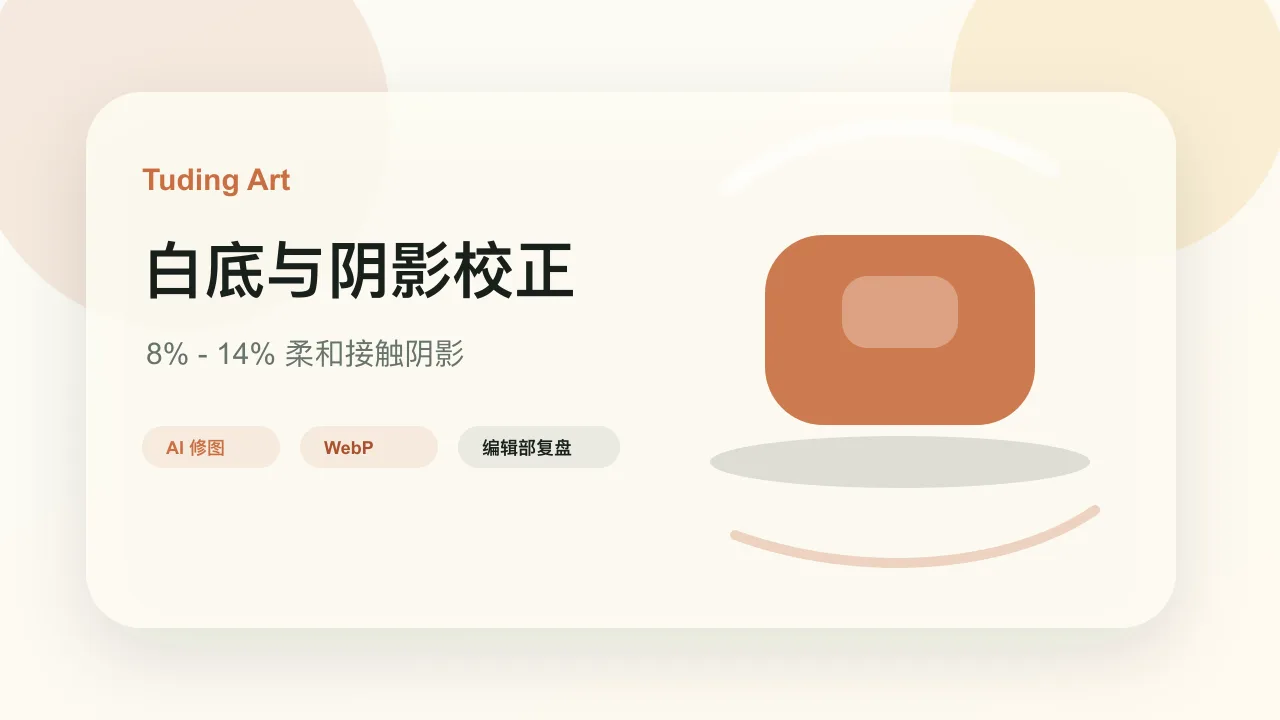
如果是美妆、玻璃、珠宝类商品,可以在 Photoshop 里单独拉一个曲线层,只压暗底部 20 像素范围,让白底看起来更像真实摄影棚输出。
第三步:导出前做三项验收
第一,主图缩到 300px 宽时商品仍然清晰。第二,放到纯白页面上边缘没有灰边。第三,同一批 SKU 的阴影高度一致。通过这三项后,再导出 WebP 并写入文章或上传 OSS。
这个流程适合日常电商主图、详情页第一屏和活动页商品卡。复杂场景图可以继续保留环境背景,不必强行白底化。